sábado, 24 de junio de 2017

CALCULADORA EN VISUAL BASIC

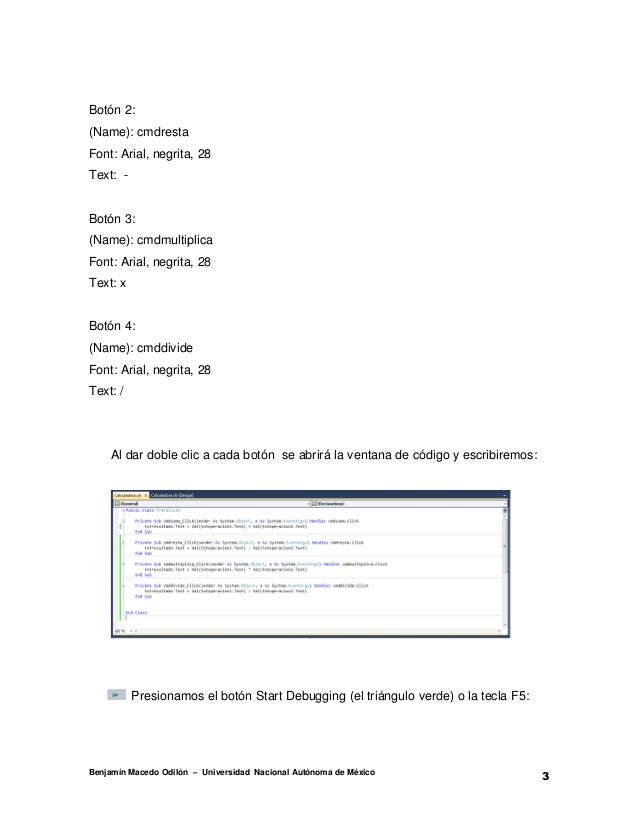
debes hacer 3 cuadros de texto, luego poner los botones de comando y ponerles su respectivo simbolo, los codigos del de los botones son: 

de suma: text3.text = val(text1.text) + (text2.text) 

de resta: text3.text = val(text1.text) - (text2.text) 

de multiplicacion: text3.text = val(text1.text) * (text2.text) 

de divicion: text3.text = val(text1.text) / (text2.text) 

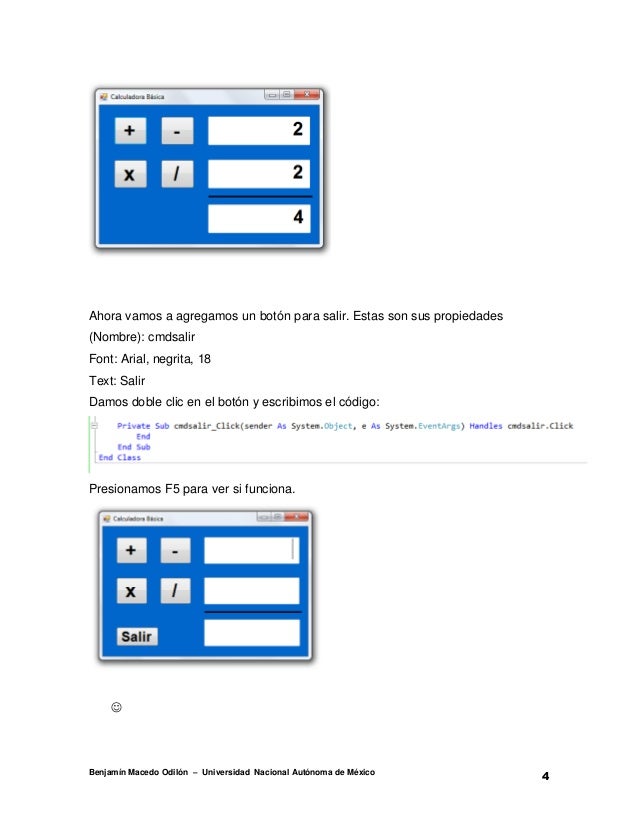
tomando de referencia que el texto 3 es el de el resultado...apara el boton de salida
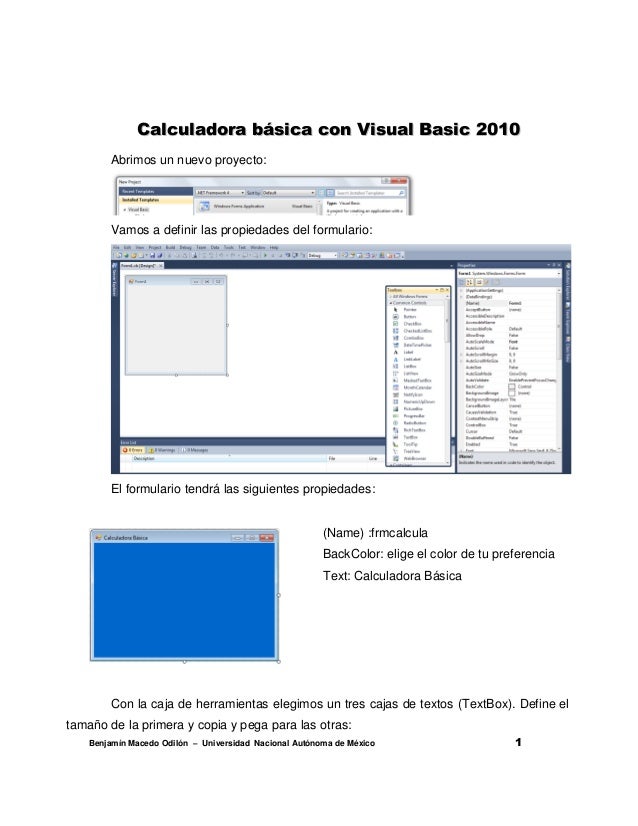
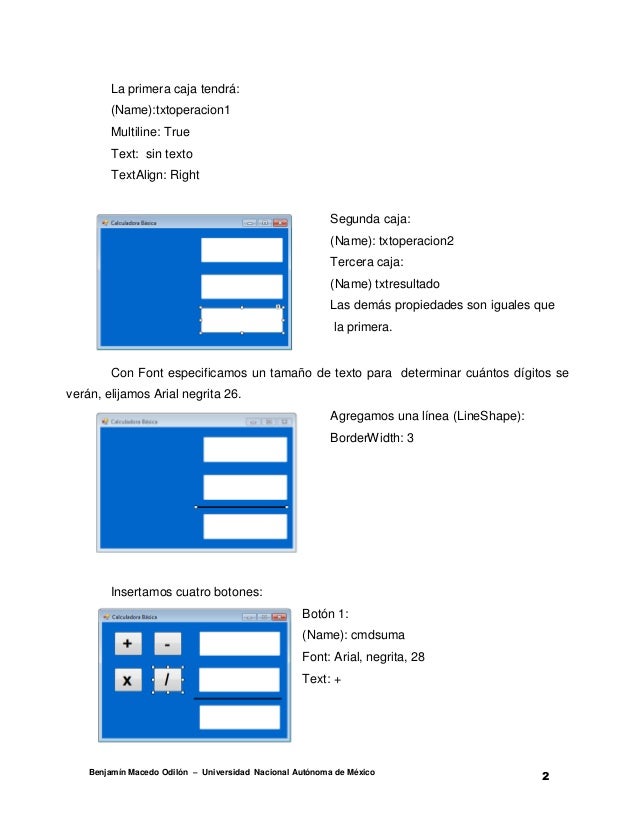
 Calculadora básica con Visual Basic 2010       Abrimos un nuevo proyecto:       Vamos a definir las propiedades del formul...La primera caja tendrá:        (Name):txtoperacion1        Multiline: True        Text: sin texto        TextAlign: Right ...Botón 2:(Name): cmdrestaFont: Arial, negrita, 28Text: -Botón 3:(Name): cmdmultiplicaFont: Arial, negrita, 28Text: xBotón 4...

Ahora vamos a agregamos un botón para salir. Estas son sus propiedades(Nombre): cmdsalirFont: Arial, negrita, 18Text: Sali...
Calculadora básica con Visual Basic 2010       Abrimos un nuevo proyecto:       Vamos a definir las propiedades del formul...


ELABORASION DE SITIOS WEB

1. Cómo crear un sitio

Para crear un sitio con web con Google Sites necesitas tener una cuenta de correo gmail. Si ya tienes dicha cuenta entra en www.google.es y haz clic sobre el icono de "Aplicaciones de Google".

En el desplegable que aparece, haz clic sobre el botón  "Más", aparecerá otro desplegable donde deberás hacer clic en el botón "Aún más de Google". Aparecerá una página con una serie de aplicaciones de Google, ahora selecciona la aplicación "Sites".


En la ventana que aparece debes de poner tu dirección de correo de gmail, su correspondiente contraseña y hacer clic en el botón "Acceder".


Aparece una ventana donde hay que poner:
  • El nombre del sitio que debe estar relacionado con los contenidos a publicar. Este nombre aparecerá en el encabezado de todas las páginas.
  • La dirección que tendrá la página web en Internet (RLU). El nombre de la RLU también estará relacionado con el contenido de la página pero dependerá de su disponibilidad. Si el nombre no está disponible prueba a agregarle algún número.
  • El código mostrado.
Y hacemos clic en el botón "Crear sitio".

Finalmente aparece la ventana del sitio web creado que será similar a la siguiente.

Explicaremos paso por paso para que obtengan como resultado un formateo de su PC limpio, sin programas, virus o spyware que pueda disminuir los recursos de su ordenador ya que esto va a repercutir en la velocidad de su equipo.


HERRAMIENTAS para formatear una computadora PC o Laptop:

1.- Disco Duro externo o memoria USB (para respaldo de información)
2.- Disco del Sistema Operativo que se va a instalar.

TIPS IMPORTANTES antes de formatear una computadora PC o Laptop

Antes de comenzar con el formateo hay ciertos puntos de los cuales debes estar muy consiente, ejemplo:
1.- Conoce los recursos de tu PC, cada Sistema Operativo tiene requerimientos mínimos para poder instalarse, conocerlos te dirá si tu ordenador tiene lo suficiente para hacerle un cambio o actualización de sistema.
2.- Descarga los controladores o drivers que tu PC necesita, si es una PC de marca bastará con ir al sitio web oficial del fabricante, entrar a la sección de Soporte/Descargas y buscar por tu modelo de PC y SO que vas a instalar. Algunas veces Windows no reconoce el puerto Ethernet ni el adaptador inalámbrico de red (WiFi), por lo que no tendrías internet para hacer las descargas. Yo recomiendo descargar los controladores de Audio, Video, Ethernet y WiFi, esos te podrían evitar muchos problemas.
3.- Si no tienes disco de instalación del SO o tu PC no tiene lector de CDs, puedes crear un USB Booteable, para aprender cómo hacerlo primero DESCARGA Windows  gratis y luego sigue este TUTORIAL PARA HACER UNA USB BOOTEABLE.

COMO PONCHAR CABLES RJ 45

MATERIALES
  1. COMO MINIMO 1 METRO DE CABLE UTP.
  2. PONCHADORA.
  3. UN PAR DE RJ45
  4. UNAS TIJERAS SI ES NECESARIO.
PASOS :


  • CORTAR EL CABLE UTP . 

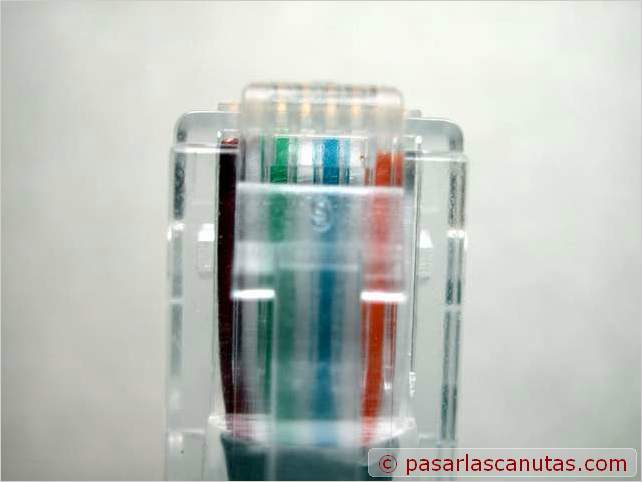
  • UNA VEZ CORTADO EL PLASTICO AISLANTE QUE RECUBRE EL CABLE UTP , RETIRALO Y DEJANDO LIBRE LOS HILOS CONDUCTORES DE ESTE , COMO MUESTRA LA IMAGEN
           
      UNA VEZ REALIZADO ESTE PASO  ELIGE EL TIPO DE CONECTOR QUE  DESEAS APLICAR. 

    NORMAS :

    LA NORMA IEEE T568 A : 
    1. BLANCO / VERDE 
    2. VERDE
    3. BLANCO / NARANJA 
    4. AZUL
    5. BLANCO / AZUL 
    6. NARANJA 
    7. BLANCO / CAFE
    8. CAFE 
    LA NORMA IEEE T568 B :

    1. BLANCO / NARANJA 
    2. NARANJA 
    3. BLANCO / VERDE
    4. AZUL 
    5. BLANCO / AZUL 
    6. VERDE
    7. BLANCO / CAFE 
    8. CAFE
    DEPENDIENDO EL TIPO DE CABLE QUE QUEREMOS USAR UTILIZAMOS EL TIPO DE NORMA ES DECIR :
    SI QUIERE CREAR UN CABLE CRUZADO  ( CUANDO LAS FUNCIONES DE LOS EQUIPOS A CONECTAR SON IGUALES ) , POR EJEMPLO PARA CONECTAR DOS PC PUNTO A PUNTO USAMOS LAS DOS NORMAS A Y LA B , LA NORMA A POR UN LADO DE CABLE Y LA NORMA B POR EL OTRO LADO DEL CABLE .


    SI QUIERE CREAR UN CABLE DIRECTO ( CUANDO LAS FUNCIONES DE UN EQUIPO SEAN DIFERENTES ) , POR EJEMPLO PARA CONECTAR UN PC CON UN SWITCH USAMOS CUALQUIERA DE LAS DOS NORMAS PERO ESA NORMA QUE ELEGIMOS LA USAMOS EN AMBOS LADOS DEL CABLE . 


    ES IMPORTANTE ORGANIZAR  BIEN EL CABLE SEGUN LA NORMA.


    • HABIENDO ORGANIZADO EL CABLEADO JUNTAMOS MUIY BIEN LOS CABLES Y PROCESAMOS CORTANDOLOS DEL MISMO TAMAÑO DE LA SIGUIENTE  FORMA :
    • AHORA LOS CABLES ESTAN LISTOS PARA SER INSERTADOS EN UN CONECTOR RJ45  ASI :


    •   AHORA LO SIGUIENTE ES ACOMODAR EL REVESTIMIENTO DEL CABLE QUE QUEDE MAS O MENOS EN LA CUÑA  DEL RECEPTOR RJ45 Y QUE LAS PUNTAS DE LOS PARES TRENZADOS ESTEN BIEN ACOMODADAS TOCANDO LA BASE DEL CONECTOR .


      • EL ULTIMO PASO ES "PONCHAR "ES DECIR , COLOCAR EL RJ45 DENTRO DE LA PONCHADORA Y APRETAR CO MO UNAS PINSAS PARA QUE LA CUÑA DEL CONECTOR SE QUIEBRE Y QUEDE APRETADO ( FIRME ) EL CONECTOR CON EL CABLE Y NO SE VALLA A SOLTAR. 
      SE DEBE APRETAR LAS PATAS COMO UNAS TIJERAS Y SONARA UN RUIDO COMO QUE SE PARTE EL PLASTICO DEL CONECTOR RJ45 , ESO ES NORMAL POR QUE CUANDO LA CUÑA DELSE QUIERBRA PARA APRETAR EL CABLE Y NO SOLTARSE .

       SI NO SUENA , O QUEDO MAL ( ESTA SUELTO EL CONECTOR DEL CABLE ) O SIMPLEMENTE NO SONO .
      Y AHORA PARA PROBAR EL CABLE SI QUEDO BIEN PONCHADO SOLO RESTA PROBARLO CON UN DISPOSITIVO QUE SE UTILIZA PARA PROBAR CABLES UTP O CREA UNA RED PUNTO ENTRE DOS PC Y SI LOGRA HACER PING EL CABLE FUNCIONA CORRECTAMENTE.
      Y ESTO ES TODO LO QUE DEBE HACER PARA PONCHAR UN CABLE UTP.

STEVEN JOBS---------BILL GATES

RESUMENResultado de imagen para un resumen de jobs y gates

Steve Jobs Y Su Amigo Stephen Wozniak 
Unos Grandes Revolucionarios De Las Computadoras

Steven Paul Jobs Nacido En San Francisco, California, 24 de febrero de 1955
Murio En Palo Alto, California, 5 De Octubre De 2011 Mejor Conocido Como Steve Jobs
 Steve Jobs
Creo Su Primera Computadora En 1974 Que Fue Llamada La Apple 1.
Todos Se Preguntaran Por Que El Nombre De Apple Y Su Imagen ??

Ese Nombre Fue Creado Por Steve Jobs, Por La Sencilla Razón De Que A El Le Gustaban Las Manzanas Y Se Le Ocurrió La Gran Idea De Que El Nombre De Su Empresa Fuera Apple En Español Manzana Y El Logotipo De La Empresa Fuera Una Manzana Mordida...
Luego De Que Steve Jobs Creo Su Primera Computadora En 1974 La Apple 1, Creo Una Nueva Computadora Que Fue Llamada La Apple 2, En Compañia Con Woznia
Con Su Gran Amigo Wozniak En El Garaje De Su Casa Celebraban Su Gran Éxito.
En 1976 Fundo Junto A Un Amigo De Su Infancia El Co-Fundador Stephen Roznido
Años Despues Contaba Con 26 Años Y Ya Era Millonario Gracias A La Exitosa Salida A Bolsa De La Compañía A Finales Del Año Anterior. La Década De Los 80 Supuso La Entrada De Potentes Competidores En El Mercado De Los Ordenadores Personales, Lo Que Originó Las Primeras Dificultades Empresariales. Su Reacción Fue Innovar, O Mejor Dicho, Implementar: A Principios De 1984 Su Compañía Lanzaba El Macintosh 128KBill Gates
Resultado de imagen para un resumen de jobs y gates
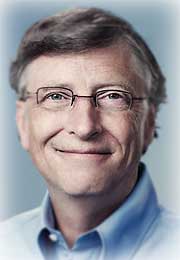
Bill Gates


Fue El Creador De Los Famosos Sistemas Operativos Windows.


William Henry Gates III Mejor Conocido Como Bill Gates 
Nacido En Seattle, Washington, El 28 De Octubre De 1955 Es El Hijo De  William Henry Gates II Un Destacado Abogado, Y De Mary Gates, Una Profesora De La Universidad De Washington Y Directora Del First Interstate Bank.


Con Ellos Y Una Hermana Mayor Por 2 Años Vivió En La Ciudad De Seattle, En El Estado De Washington.


En La Escuela Privada De Élite De Lakeside Fue Donde Bill Gates Conoció Una Computadora Y Se Aficiono A Ellas También Conoció A Paul Allen En 1968 Con El Cual Creo La Empresa Microsoft El 4 De Abril De 1975 Al Igual En Ese Tiempo Bill Gates Estaba Estudiando En La Universidad De Harvard De La Cual Se Retiro En 1976 Y Se Traslado A Albuquerque, Sede De Altair, Para Pactar Con Esa Empresa La Cesión De Un Lenguaje Para Computadoras, El Basic, Al 50% De Las Ventas. Al Año Siguiente, Se Enteró Del Éxito De La Empresa Apple Y De Que Necesitaban Un Intérprete De Basic.

En 1980, Se Reunió Con Representantes De IBM En Seattle. Consiguió Venderles El Sistema Operativo MS-DOS, Aunque El Aún No Lo Tenía Y Luego Lo Compró A Muy Bajo Precio A Un Joven Programador. IBM Necesitaba Ese Sistema Operativo Para Competir Con Apple, Razón Por La Cual La Negociación Era Flexible. Microsoft Quiso Los Derechos De Licencia, Mantenimiento, E Incluso La Facultad De Vender El DOS A Otras Compañías. IBM Aceptó, Unos Días Después, Microsoft Compró Los Derechos De Autor Del QDOS A Tim Paterson,Que Trabajaba Para La Seattle Computer Products, Por 50.000 Dólares, Que Vendió A IBM Como MS-DOS (Microsoft DOS). Lo Que Llama Poderosamente La Atención Fue Que IBM No Comprara El MS-DOS Sino Que Decidiera Pagar A Microsoft Un Canon Por Cada Copia Que Se Vendiera Junto Con Un IBM-PC. Lo Que Pocas Veces Se Ha Dicho Es Que Por Esos Tiempos La Madre De Gates, Mary Maxwell, Era Directiva De La Empresa United Way Conjuntamente Con El CEO De IBM, John Opel.

ENSANBLAJE

RESUMEN
                                                     ENSANBLAJE

LAS COMPUTADORAS:Una computadora es un sistema digital con tecnología microelectrónica capaz de procesar datos a partir de un grupo de instrucciones denominado programa. La estructura básica de una computadora incluye microprocesador (CPU), memoria y dispositivos de entrada/salida (E/S), junto a los buses que permiten la comunicación entre ellos. La característica principal que la distingue de otros dispositivos similares, como una calculadora no programable, es que puede realizar tareas muy diversas cargando distintos programas en la memoria para que los ejecute el procesador.


El teclado

Es el dispositivo que le brinda la posibilidad al usuario introducir datos para que después puedan ser interpretados y procesados por la CPU. El aspecto de un teclado de ordenador es bastante similar al de una máquina de escribir y actualmente su clasificación está conformada de la siguiente manera: teclado  XT, teclado AT,  teclado expandido, teclado Windows, teclado ergonómico y teclado inalámbrico.
Cabe destacar que en la mayoría de los sistemas operativos modernos se pueden utilizar teclados virtuales (en pantalla ó monitor) que pueden ser operados con el ratón, brindándole la posibilidad al usuario de simular el funcionamiento de un teclado real.
teclado-qwerty1

Unidad Central de Proceso

intelcoreduo2intro
Comúnmente conocido como microprocesador, es el encargado de procesar los datos contenidos en los programas e interpretar las instrucciones del usuario. La evolución de la tecnología en este rubro ha sido tan grande que actualmente existen microprocesadores con doble núcleo que, básicamente son dos procesadores en uno mismo, lo que les permite aumentar considerablemente la capacidad de procesamiento de datos de una forma más rápida.

A pesar de que la definición de CPU en los últimos años ha sido bastante clara, comúnmente se le llama CPU a todo el “cuadro” en donde están ensamblados todos los componentes y tarjetas (memoria RAM, tarjeta de video, tarjeta de sonido, tarjeta madre, etc.) de una computadora.

Monitor

envision_g917w1_monitor_lcd
Es el dispositivo que,  por medio de una interfaz, permite al usuario poder visualizar los datos previamente procesados por el CPU. La unidad mínima que se puede representar en un monitor es denominada Píxel, que se puede definir como cada uno de los puntos que conforman una imagen digital. Actualmente lo último en tecnología son los monitores de cristal líquido (LCD, por sus siglas en ingles).

Ratón

mouse5000
En informática, un mouse ó ratón es el dispositivo que, al igual que el teclado, permite enviarle instrucciones a una computadora mientras este interactúa con una interfaz gráfica. Hoy en día es un dispositivo imprescindible en un ordenar, pero, se prevé que en un futuro no muy lejano este dispositivo desaparezca,  dejándole esta tarea a los ojos humanos.

Disquetera

disquetera
Es la unidad en donde se lleva a cabo la lectura de los discos flexibles ó disquetes, un medio de almacenamiento de datos. En la actualidad, la mayoría de las computadoras de reciente modelo ya ni siquiera toman en cuenta a este dispositivo. ¿Por qué? La poca confiabilidad en estos dispositivos fue una de las primordiales razones. Y la verdad es que los disquetes están desde hace tiempo, quieran o no, obsoletos.

CD-ROM

 DVD-ROM
Disco Compacto de Memoria de Sólo Lectura (CD-ROM, por sus siglas en ingles) es un sistema de almacenamiento masivo que permite el almacenamiento de 680 Mb. Al referirse a  “sólo lectura”, quiere decir que solo se puede grabar en este medio una sola vez. Los fabricantes de ordenadores, de la misma manera que le paso a las disqueteras, están tomando la decisión de omitir en sus equipos la integración de los lectores de CD para dejarle el camino libre al DVD del cual probablemente hablemos de el más adelante.

Finalizando

Se podría decir que estos son los dispositivos de hardware más indispensables para que una computadora funcione (sin olvidarnos de las memorias RAM, la tarjeta madre y otros elementos un poco más técnicos). Pero existe una gran cantidad de dispositivos de hardware que facilitan la tareas día a día a los diferentes tipos usuarios que existen. Al avanzar la tecnología a pasos tan agigantados, que no nos sorprenda que, en unos años,  algunos de estos dispositivos se consideren obsoletos.